
公開設定・予約公開
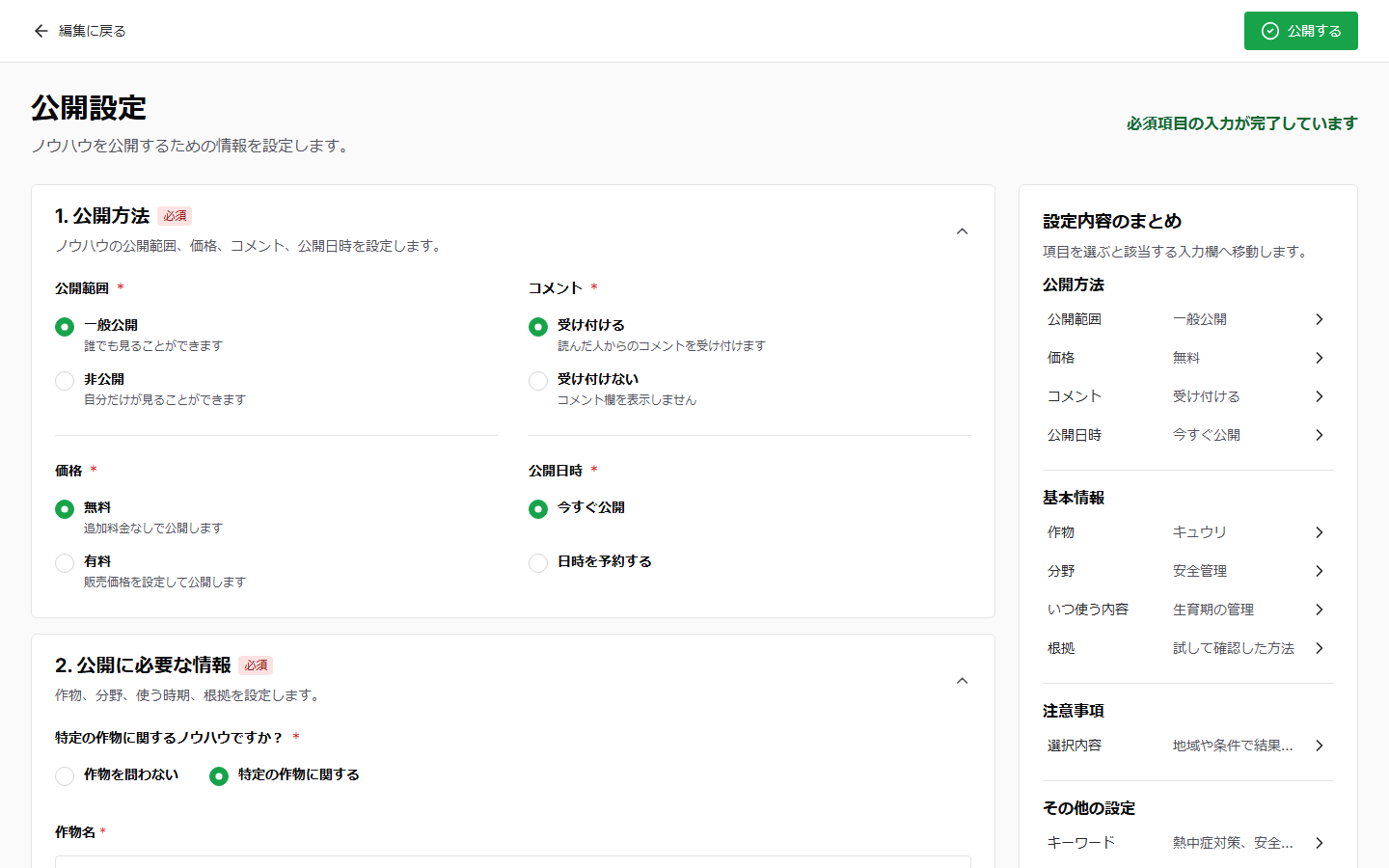
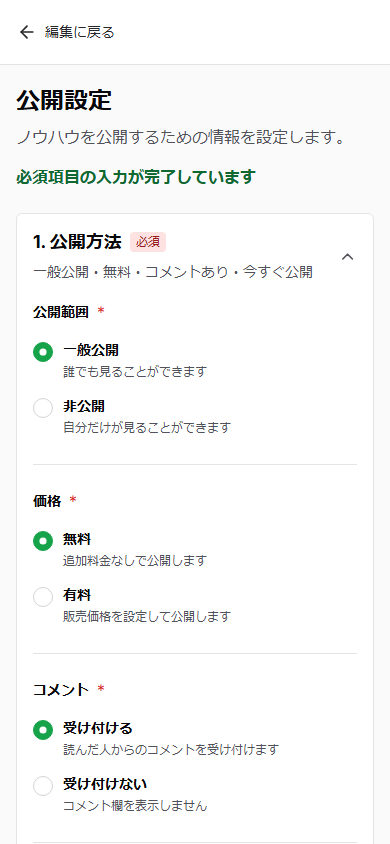
編集画面でタイトルと本文を入力し、「公開設定へ」 を押すと、この画面が開きます。公開設定には必須項目と任意項目があります。画面上部の残り件数と、パソコンでは右側に表示される要約を確認しながら入力します。
公開までの流れ
Section titled “公開までの流れ”- 無料ノウハウ:編集 → 公開設定 → 公開
- 有料ノウハウ:編集 → 公開設定 → 有料エリア設定 → 公開
1. 公開方法を設定する
Section titled “1. 公開方法を設定する”| 選択肢 | 見える人 |
|---|---|
| 一般公開 | ログインしていない人を含め、閲覧条件を満たすすべての人 |
| 非公開 | 投稿した本人だけ |
内容を確認してから公開したい場合は 「非公開」 を選びます。非公開では予約日時を指定できません。
- 無料:追加料金なしで公開します。
- 有料:500円~30,000円の整数で販売価格を設定します。
有料販売機能の提供状況や売上受け取り設定によっては、「有料」 を選択または公開できない場合があります。有料ノウハウについては有料ノウハウも確認してください。
- 受け付ける:記事にコメント欄を表示します。
- 受け付けない:コメント欄を表示しません。
有料ノウハウでコメントを受け付ける場合、購入者だけがコメントできます。
- 今すぐ公開:公開操作が完了すると、すぐに閲覧できる状態になります。
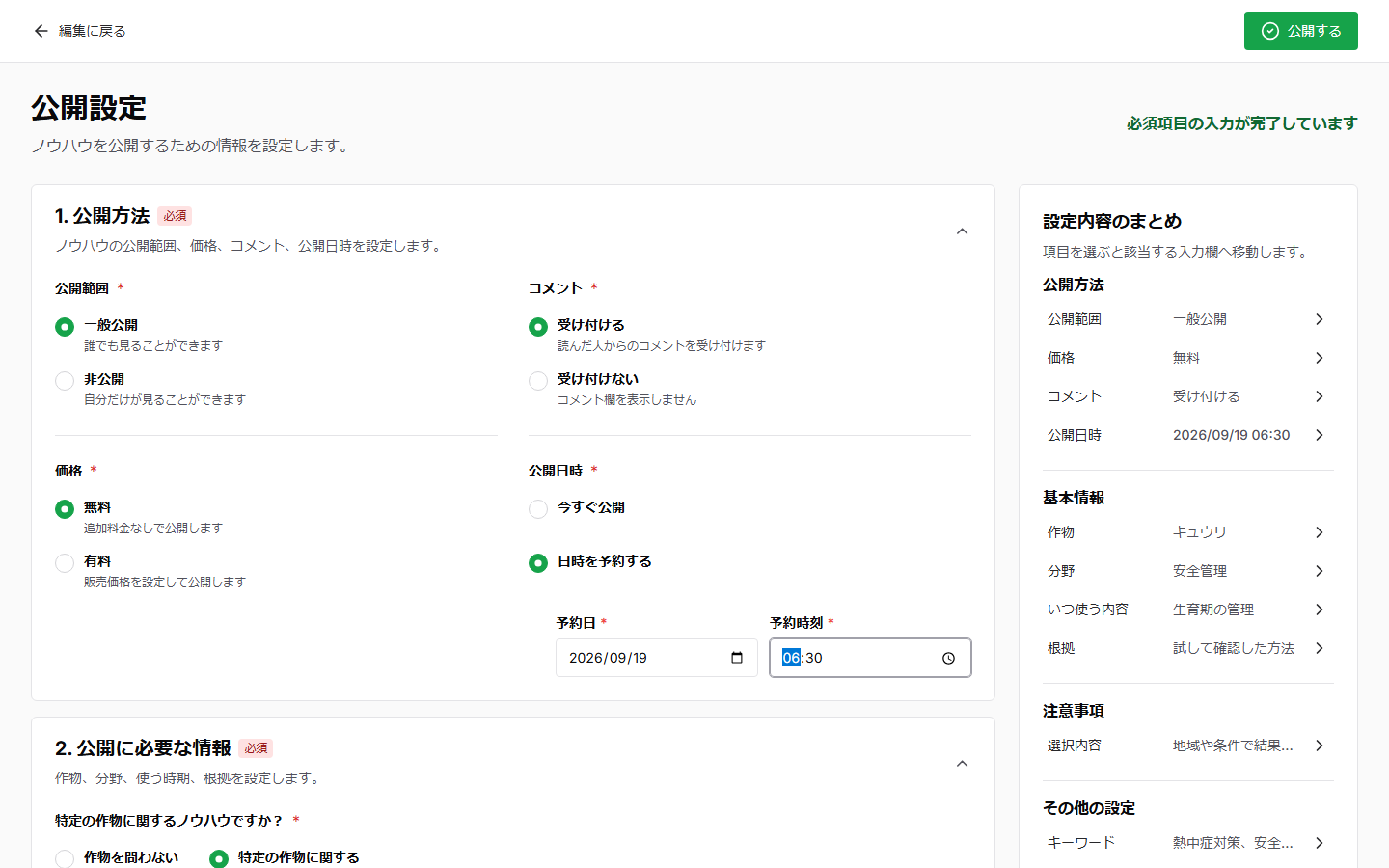
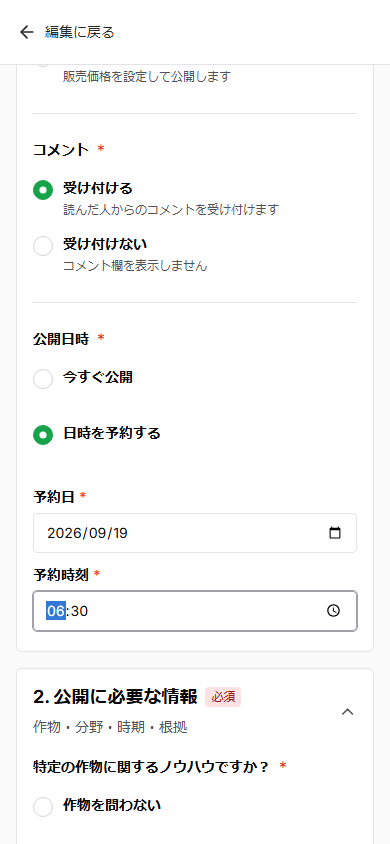
- 日時を予約する:指定した日時になるまで一般利用者には表示されません。
予約公開では、未来の 「予約日」 と 「予約時刻」 を入力します。過去の日時は指定できません。投稿者本人は予約日時より前でも内容を確認できます。
2. 公開に必要な情報を入力する
Section titled “2. 公開に必要な情報を入力する”「特定の作物に関するノウハウですか?」 で、次のいずれかを選びます。
- 作物を問わない
- 特定の作物に関する
特定の作物を選んだ場合は、作物名を検索して選びます。必要に応じて品種を100文字以内で入力できます。
ノウハウの分野
Section titled “ノウハウの分野”内容に最も近い分野を1つ選びます。
- 栽培管理
- 病害虫・防除
- 収穫・出荷
- 機械・設備
- スマート農業
- 人材・育成
- 経営・販売
- 安全管理
関係する時期・ステージ
Section titled “関係する時期・ステージ”ノウハウを使う時期や作業段階を1つ以上選びます。複数選択できます。時期を限定しない場合は 「特定の時期を問わない」 を選びます。
ノウハウの根拠
Section titled “ノウハウの根拠”内容の根拠に最も近いものを1つ選びます。
- 現場で続けている方法
- 試して確認した方法
- 失敗から学んだこと
- 人から教わった内容
- 資料をもとにした内容
人から教わった内容や資料をもとにした内容では、資料名、研修名、参考URL、教わった相手の立場などを 「参考情報」 に500文字以内で入力できます。
3. 注意事項を選ぶ
Section titled “3. 注意事項を選ぶ”読者が安全に実践できるよう、当てはまるものを1つ以上選びます。複数選択できます。
- 特に注意はない
- 農薬・薬剤に関わる
- 機械・設備を使う
- 安全確認が必要
- 地域や条件で結果が変わりやすい
「特に注意はない」 は、ほかの項目と同時に選べません。
農薬に関する内容を公開する
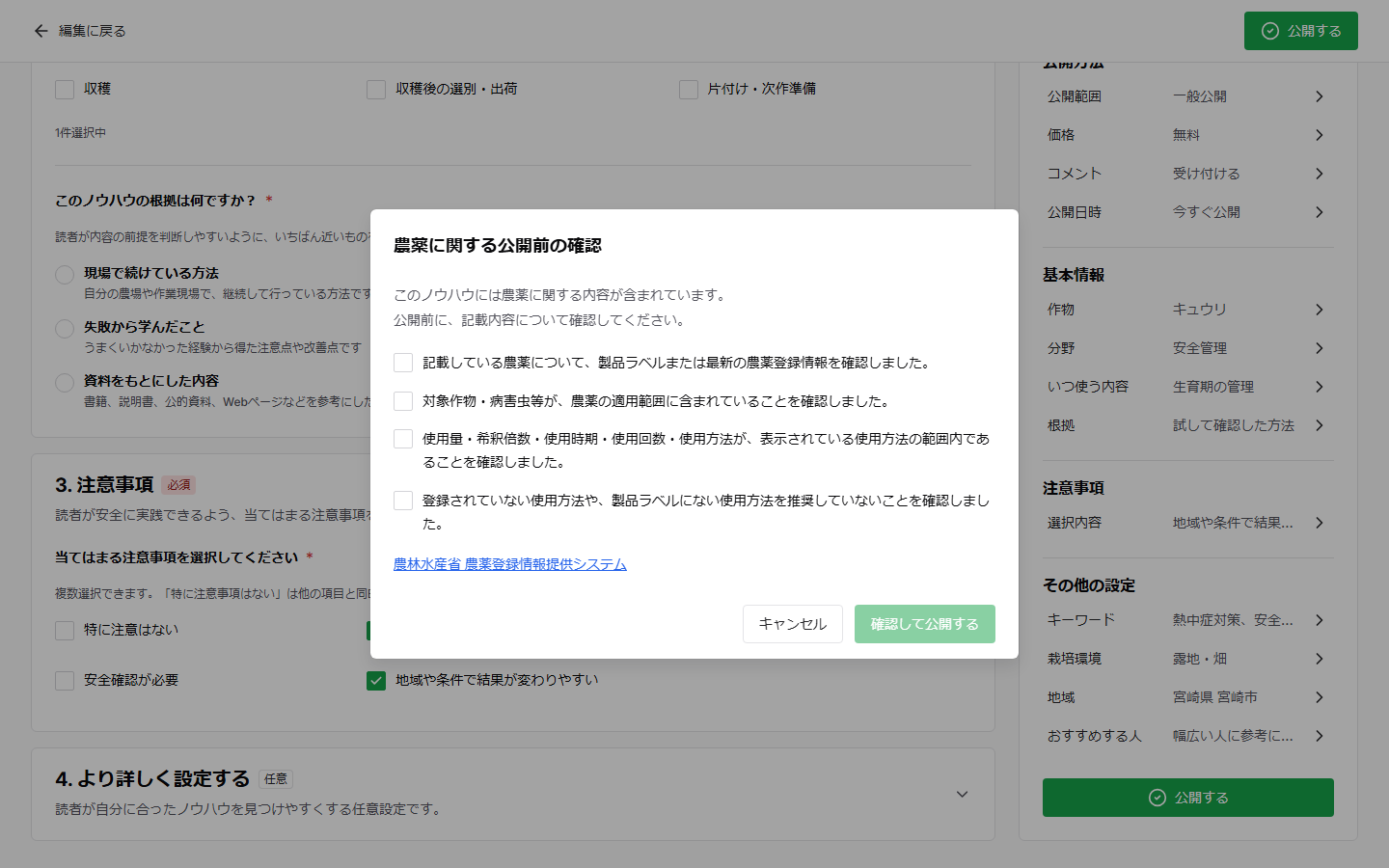
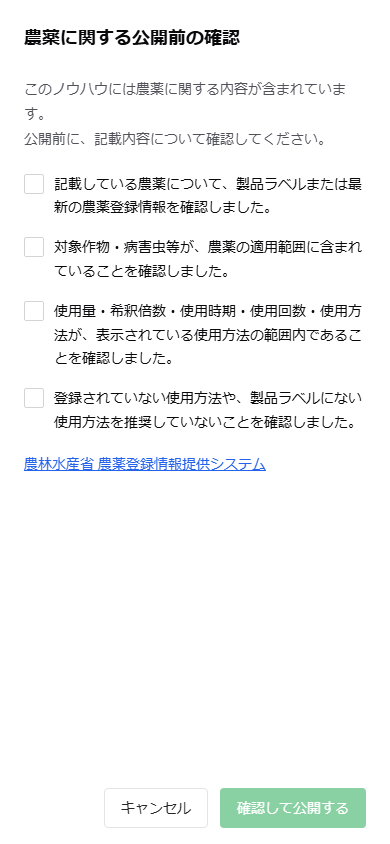
Section titled “農薬に関する内容を公開する”「農薬・薬剤に関わる」 を選んで公開すると、「農薬に関する公開前の確認」 が表示されます。
次の4項目を確認して、すべてにチェックを付けます。
- 記載している農薬について、製品ラベルまたは最新の農薬登録情報を確認しました。
- 対象作物・病害虫等が、農薬の適用範囲に含まれていることを確認しました。
- 使用量・希釈倍数・使用時期・使用回数・使用方法が、表示されている使用方法の範囲内であることを確認しました。
- 登録されていない使用方法や、製品ラベルにない使用方法を推奨していないことを確認しました。
すべて確認したら 「確認して公開する」 を押します。確認できない場合は公開せず、記事の記載を見直してください。
4. より詳しく設定する
Section titled “4. より詳しく設定する”次の項目は任意です。設定すると、検索で見つけてもらいやすくなり、読者が自分に合う内容か判断しやすくなります。
| 項目 | 設定内容 |
|---|---|
| キーワード | 最大5個、1個20文字まで |
| 栽培環境 | 環境を問わない、露地・畑、水田、施設・ハウス、水耕・養液栽培、鉢・プランター |
| 参考にしやすい地域 | 都道府県と市町村 |
| おすすめする人 | はじめての人、基本作業に慣れている人、経験者、幅広い人 |
-
必須項目を確認する
画面上部が 「必須項目の入力が完了しています」 になっていることを確認します。未入力がある場合は、表示された項目を開いて修正します。
-
入力内容の要約を確認する
公開範囲、価格、コメント、公開日時、作物、分野などを確認します。
-
公開操作を行う
無料の場合は 「公開する」 を押します。有料の場合は 「次へ:有料エリア設定」 を押します。
-
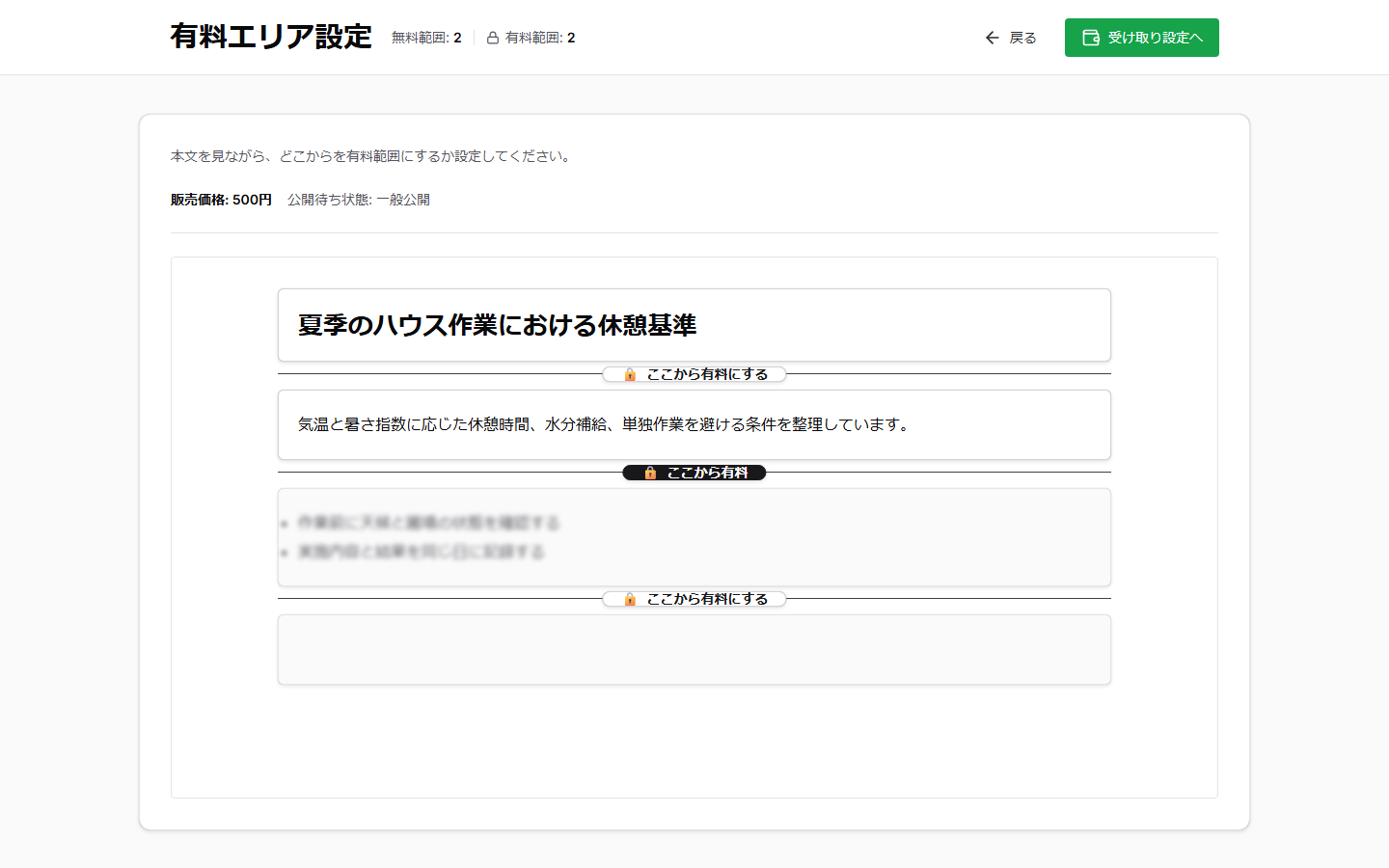
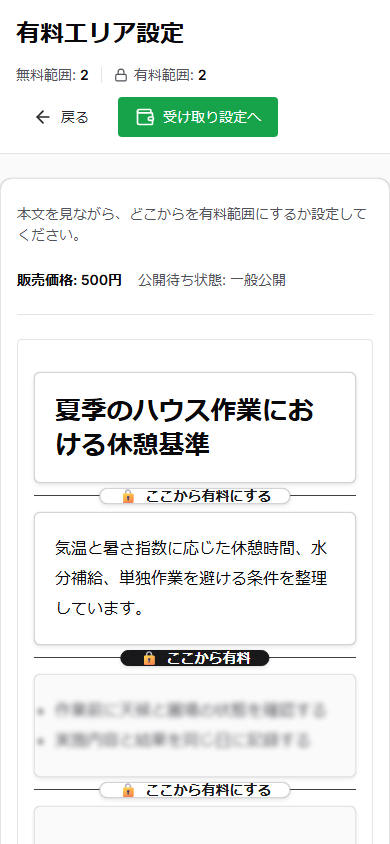
有料エリアを設定する
有料の場合だけ、本文の 「ここから有料にする」 を1か所選びます。有料境界の前後に本文が必要です。
売上の受け取り設定が未完了の場合は 「受け取り設定へ」 が表示されます。Stripeの本人確認と入金先口座の登録を完了してから、この画面へ戻ります。
-
有料ノウハウを公開する
無料範囲と有料範囲を確認し、「公開する」 を押します。
公開できない場合
Section titled “公開できない場合”- タイトルと本文が入力されているか確認する
- 公開設定の残り件数を確認する
- 関係する時期・ステージを1つ以上選ぶ
- 注意事項を1つ以上選ぶ
- 有料価格が500円~30,000円の整数になっているか確認する
- 予約日時が未来になっているか確認する
- 農薬の4項目をすべて確認する
- 有料の場合は、有料境界の前後に本文があるか確認する
- 有料の場合は、Stripeの売上受け取り設定を確認する
それでも公開できない場合は、表示されたメッセージと発生日時を控えてお問い合わせから連絡してください。