
ノウハウを作成・公開する
ノウハウの作成と公開にはログインが必要です。途中で下書き保存できるため、一度に書き終える必要はありません。
公開までの基本的な流れは次のとおりです。
- 無料ノウハウ:作成方法を選ぶ → 編集する → 公開設定を入力する → 公開する
- 有料ノウハウ:作成方法を選ぶ → 編集する → 公開設定を入力する → 有料エリアを設定する → 公開する
独立した確認画面はありません。公開ボタンを押す前に、公開設定画面の要約と入力内容を確認してください。
作成方法を選ぶ
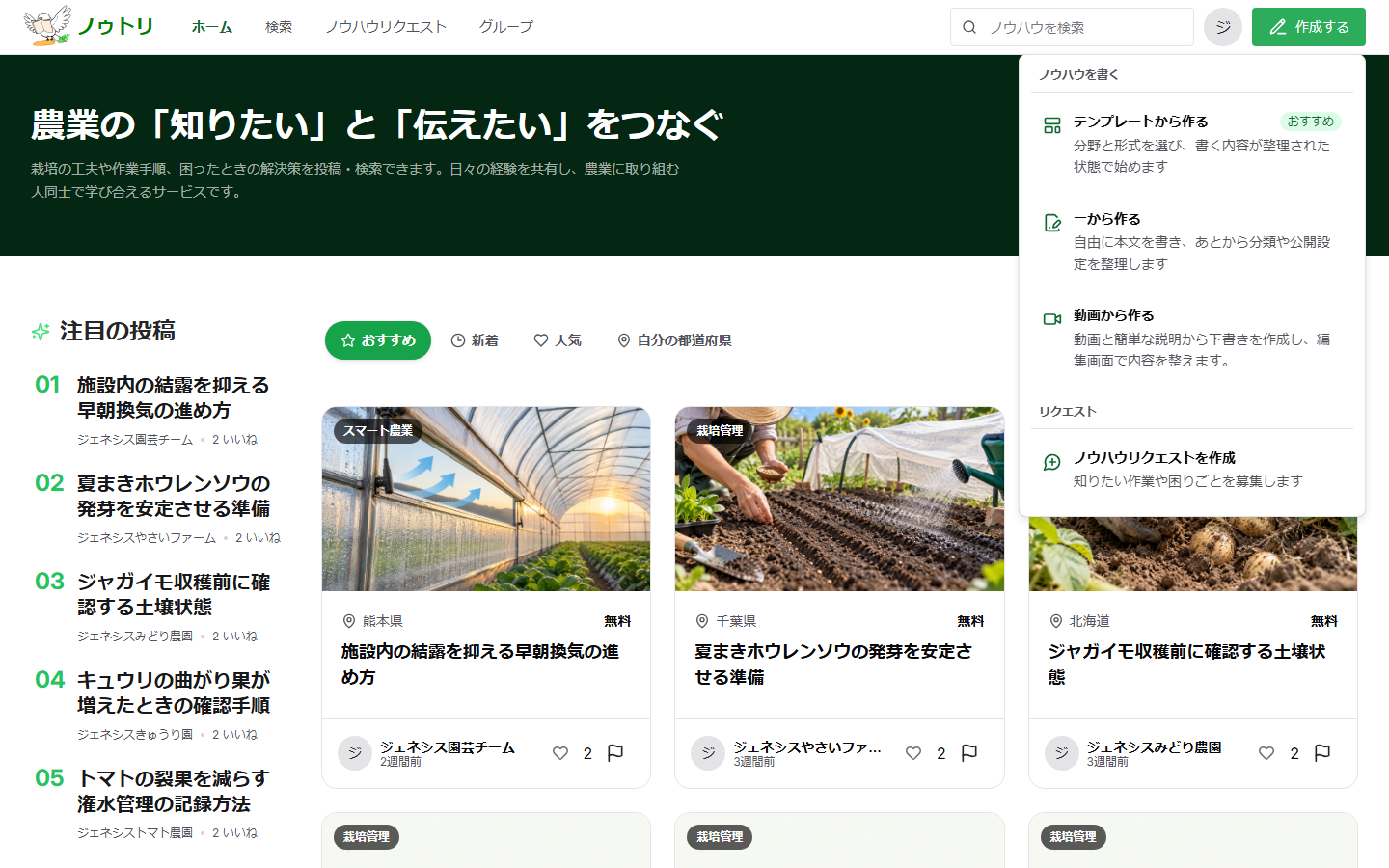
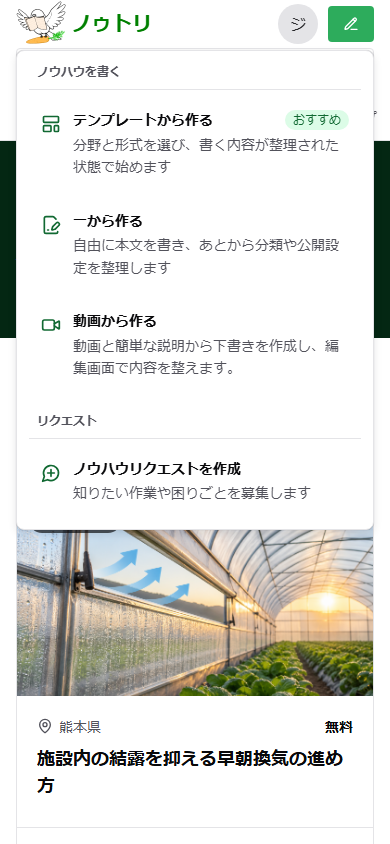
Section titled “作成方法を選ぶ”ヘッダーの 「作成する」 を押し、作成メニューから内容に合う方法を選びます。
| 方法 | 向いている場合 |
|---|---|
| テンプレートから作る | 初めて書く、何をどの順番で書くか迷う |
| 一から作る | すでに構成が決まっている、自由に書きたい |
| 動画から作る | 作業動画をもとに下書きを作りたい |
テンプレートから作る
Section titled “テンプレートから作る”- 「テンプレートから作る」 を選びます。
- 「何についてのノウハウですか?」 で、栽培管理、病害虫・防除などの分野を選びます。
- 「どの形で残しますか?」 で、内容に合う形式を選びます。
- 「この型で書く内容」 に表示された見出しを確認します。
- 「この型で書き始める」 を押します。
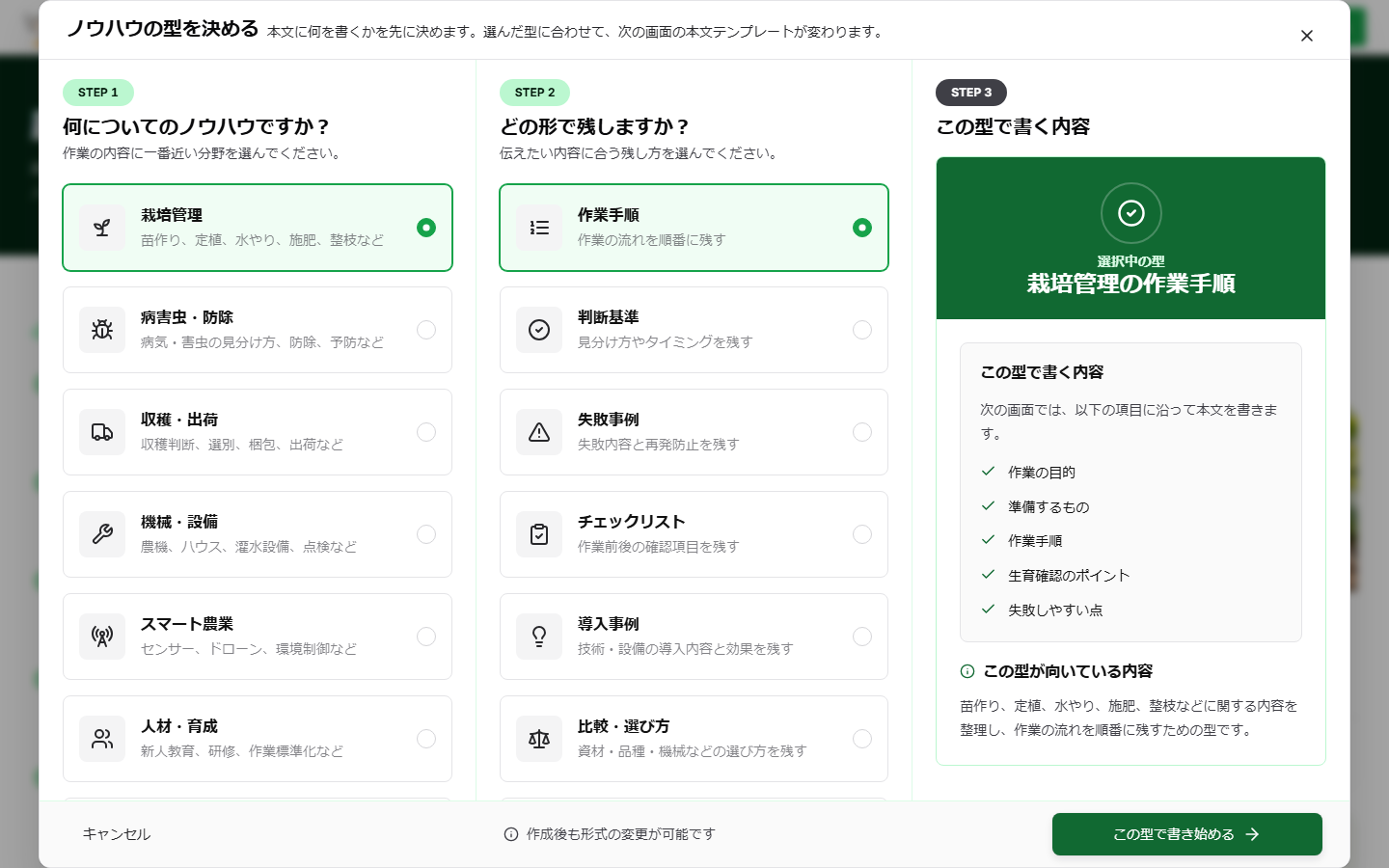
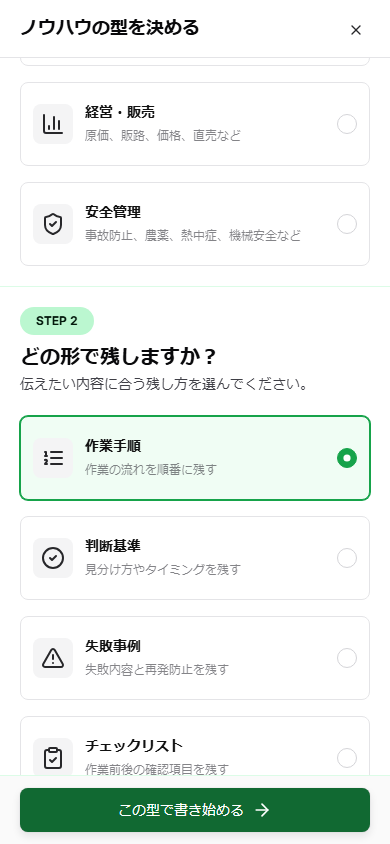
選べる形式は、作業手順/判断基準/失敗事例/チェックリスト/導入事例/比較・選び方/解説/研修教材です。選んだ分野と形式に合わせて、本文の見出しが用意されます。形式は作成後も変更できます。
詳しくはテンプレートから作成するを確認してください。
「一から作る」 を選ぶと、空の下書きが作成されて編集画面が開きます。本文の構成が決まっている場合や、用意された型を使わず自由に書きたい場合に利用します。
動画から作る
Section titled “動画から作る”- 「動画から作る」 を選びます。
- MP4、MOV、WebMのいずれかの動画を選びます。最大サイズは1,024MBです。
- 「作りたい内容」 に、対象読者、文章の雰囲気、含めたい手順などを10~400文字で入力します。
- 作成を開始し、進み具合を確認します。
- 完了後に下書きを開き、生成されたタイトル、文章、画像を確認・修正します。
動画からの作成は、同時に1件まで、1日5回までです。処理が完了するまで時間がかかることがあります。
詳しくは動画から作成するを確認してください。
-
タイトルを付ける
作物・作業・得られる結果が伝わるタイトルにします。例:「露地ねぎの土寄せを均一に行う手順」
-
サムネイル画像を設定する
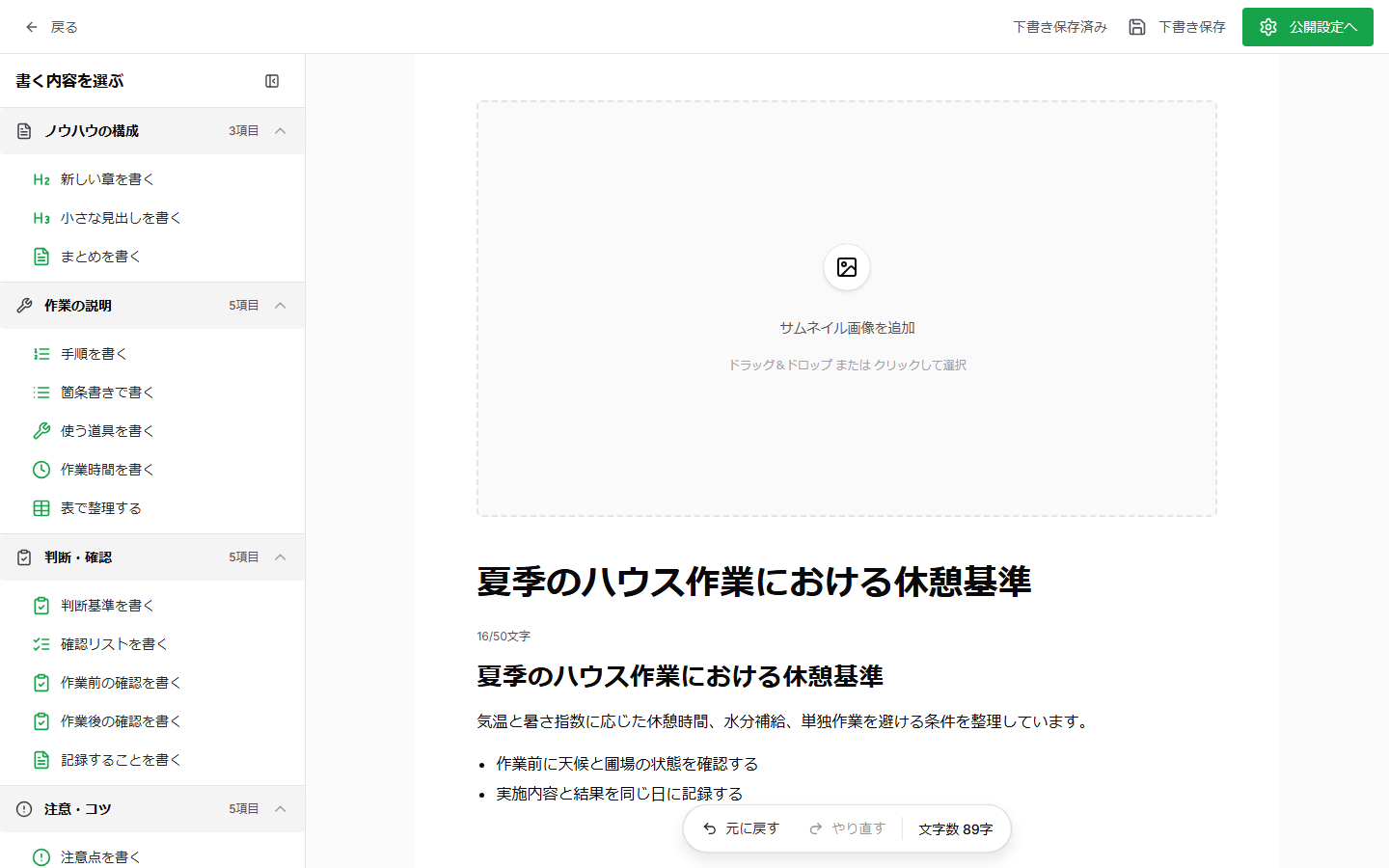
「サムネイル画像を追加」 から、一覧で内容が伝わる画像を選びます。JPEG、PNG、WebP、GIFを利用でき、1件10MBまでです。
画像内に氏名、住所、伝票、車両番号などの個人情報が写り込んでいないか確認してください。
-
本文を書く
見出し、箇条書き、チェックリスト、画像、表、リンク、動画などを使って整理します。
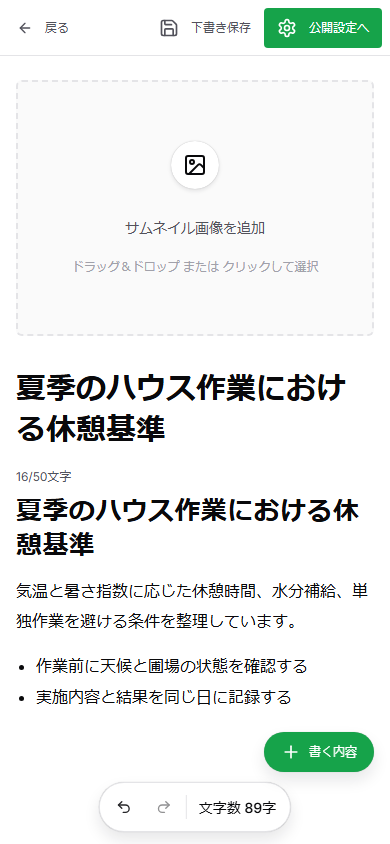
パソコンでは左側の 「書く内容を選ぶ」、スマートフォンでは画面右下の 「+ 書く内容」 から、目的、準備物、手順、判断基準、注意点などの項目を挿入できます。
本文画像もJPEG、PNG、WebP、GIFを利用でき、1件10MBまでです。
-
下書き保存する
上部の 「下書き保存」 を押し、「下書き保存済み」 と表示されたことを確認します。パソコンではCtrl+S、MacではCommand+Sでも保存できます。
未保存の変更がある状態で別のページへ移動しようとすると、確認が表示されます。
-
公開設定へ進む
タイトルと本文を入力して 「公開設定へ」 を押します。どちらかが空の場合は公開設定へ進めません。移動時に編集内容が保存されます。
下書きは、「マイページ」→「執筆したノウハウ」 から開いて編集を再開できます。
読みやすく書くコツ
Section titled “読みやすく書くコツ”- 冒頭に「誰の、どんな場面に役立つか」を書く
- 数値には単位を付け、目安なのか必須条件なのかを分ける
- 手順は1操作ずつ番号付きで書く
- 成功例だけでなく、失敗しやすい点や中止条件も書く
- 地域、品種、天候、設備など結果が変わる条件を明記する
- 農薬や機械は、ラベルや取扱説明書の確認を促す
公開設定を入力する
Section titled “公開設定を入力する”公開設定は、次の4区分です。
- 公開方法:公開範囲、価格、コメント、公開日時
- 公開に必要な情報:作物、分野、使う時期、ノウハウの根拠
- 注意事項:農薬、機械、安全、地域や条件による違いなど
- より詳しく設定する:キーワード、栽培環境、地域、おすすめする人
無料の場合は 「公開する」、有料の場合は 「次へ:有料エリア設定」 を押します。詳しい入力方法は公開設定・予約公開を確認してください。
有料ノウハウの場合
Section titled “有料ノウハウの場合”価格を 「有料」 にすると、公開設定の次に 「有料エリア設定」 が開きます。本文のどこからを有料にするか、「ここから有料にする」 で境界を1か所選びます。
有料エリアの前には無料で読める本文、有料エリアの後には購入者向け本文が必要です。有料ノウハウを公開するには、Stripeの売上受け取り設定も完了している必要があります。
詳しくは有料ノウハウを確認してください。
公開後に編集・削除する
Section titled “公開後に編集・削除する”自分の記事は、「マイページ」→「執筆したノウハウ」 から開けます。本文や公開設定を変更する場合は編集を開きます。
削除すると元に戻せない場合があります。あとで再公開する可能性がある場合は、削除ではなく 「非公開」 への変更を検討してください。詳しくは公開後の編集・削除を確認してください。