
退会・退会の取消
退会すると、すぐにログアウトしてログインできなくなります。退会後も7日間はデータを保持し、7日を過ぎると完全に削除します。
退会前に確認すること
Section titled “退会前に確認すること”グループのオーナーになっている場合
Section titled “グループのオーナーになっている場合”グループの運営を続ける場合は、退会前に管理者またはメンバーへオーナーを移譲してください。オーナー移譲の依頼には72時間の有効期限があります。
グループ自体を終了する場合は、退会とは別にグループの削除手続きが必要です。詳しくはオーナー移譲・グループ削除を確認してください。
有料ノウハウを販売している場合
Section titled “有料ノウハウを販売している場合”- 売上の受け取り状態を確認する
- 必要な購入履歴や領収書を保存する
- 公開中の有料ノウハウを確認する
未受取の売上や確認中の支払いがある場合は、退会前にお問い合わせから運営へ連絡してください。
残しておきたい内容がある場合
Section titled “残しておきたい内容がある場合”退会後はマイページを開けません。必要なノウハウ、リクエスト、購入履歴などは、退会前に確認してください。
-
設定を開く
ログイン後、画面右上のアバターから 「設定」 を選びます。
-
アカウント設定を開く
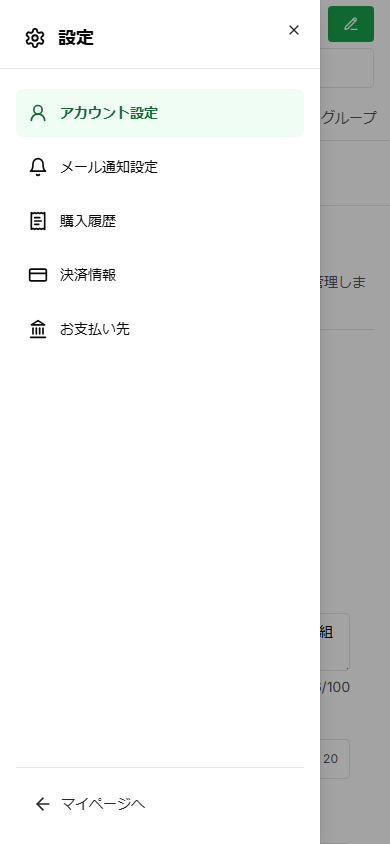
パソコンでは設定画面左側の 「アカウント設定」 を選びます。スマートフォンでは画面上部のメニューボタンから 「アカウント設定」 を選びます。
-
退会を開始する
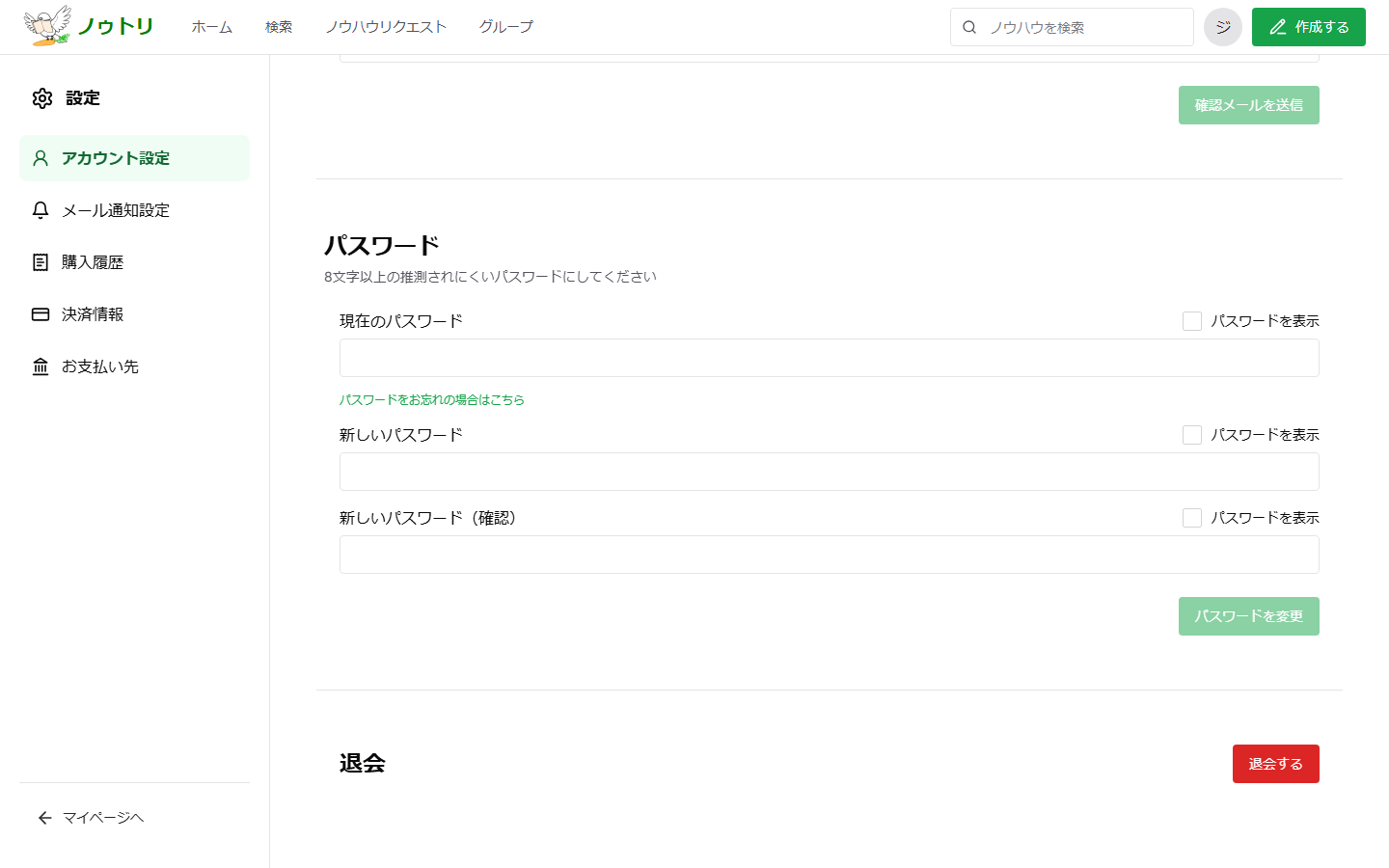
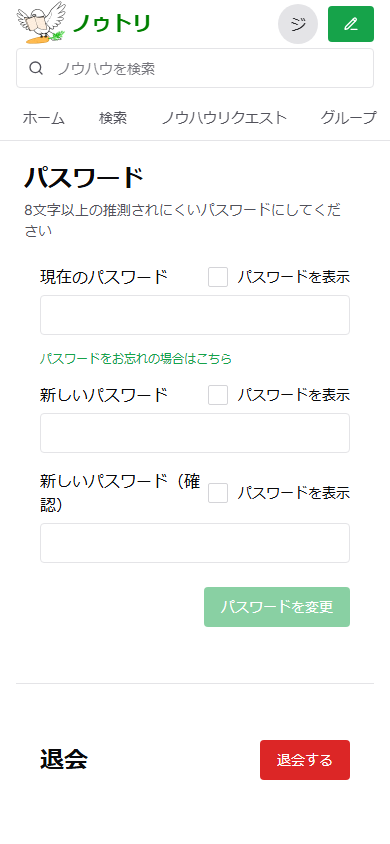
画面下部の 「退会」 まで移動し、「退会する」 を押します。
-
確認内容を読む
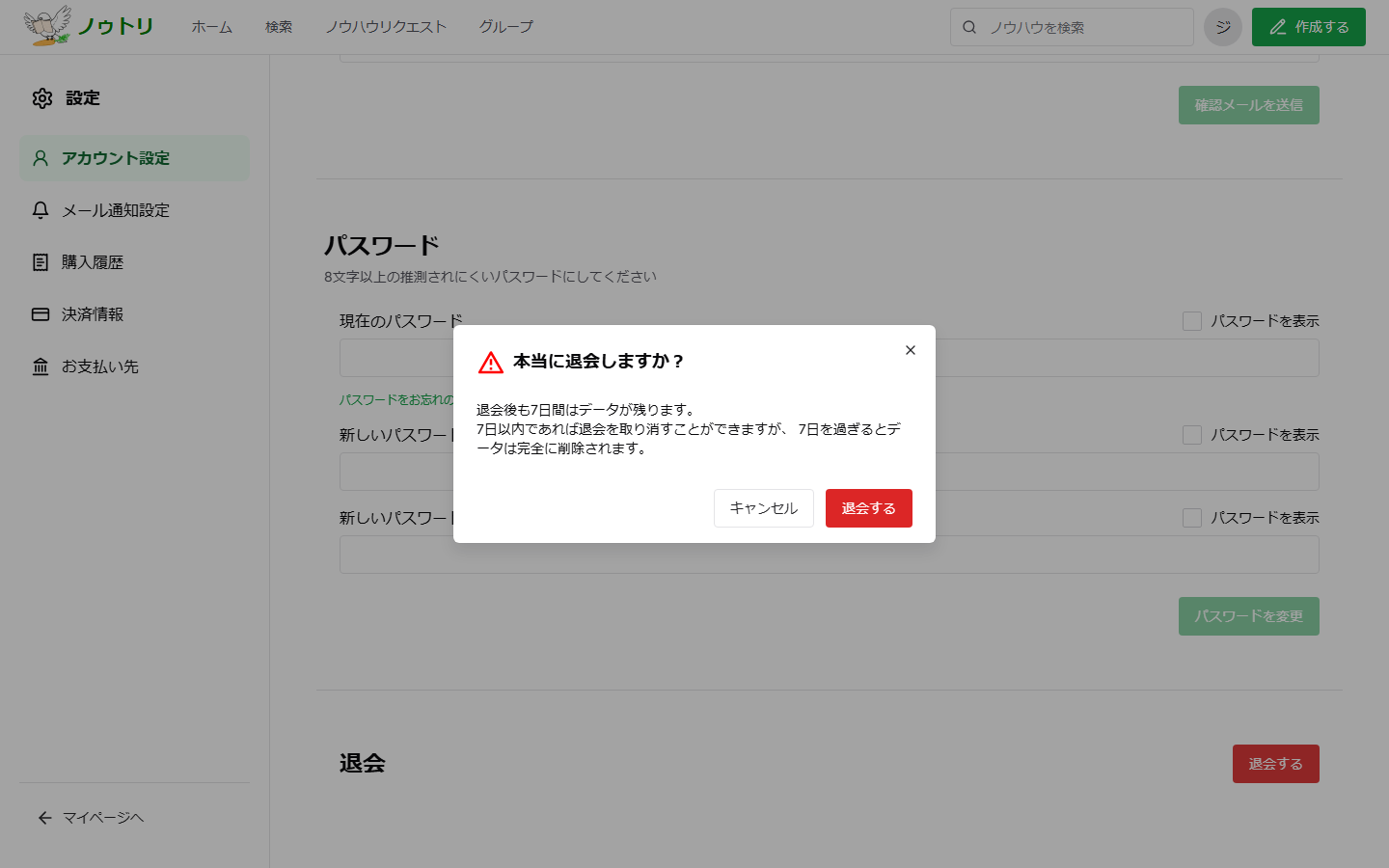
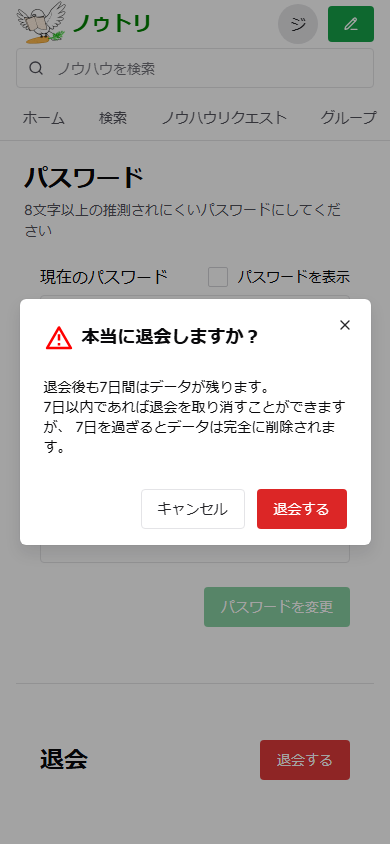
「本当に退会しますか?」 と表示されます。退会をやめる場合は 「キャンセル」 を押します。
-
退会を確定する
続ける場合は、確認画面の 「退会する」 を押します。処理中はボタンを繰り返し押さないでください。
-
トップページへ戻ったことを確認する
退会が完了するとログアウトし、トップページへ移動します。その時点からログインできなくなります。
画面で確認する
Section titled “画面で確認する”スマートフォンでは、設定画面上部のメニューボタンを押して 「アカウント設定」 を選びます。
スマートフォン
アカウント設定の下部まで移動すると、赤い 「退会する」 ボタンがあります。
最初の 「退会する」 を押すと確認画面が開きます。この時点では、まだ退会は確定していません。
退会を取り消したい場合
Section titled “退会を取り消したい場合”退会後7日以内に運営へ連絡すると、運営が退会の取消手続きを行います。期限は、運営が問い合わせを受け付けた時刻を基準にします。
- お問い合わせを開きます。
- お問い合わせフォーム、または
support@noutori.comへ連絡します。 - 次の情報を記載します。
- 登録していたメールアドレス
- 表示名
- 退会した日時またはおおよその時間
- 「退会を取り消したい」という希望
- 運営からの案内を待ちます。
7日を過ぎるとデータが完全に削除され、退会を取り消せません。
退会できない場合
Section titled “退会できない場合”- 通信状態を確認してから、もう一度だけ実行する
- ログイン状態が切れている場合は、ログインし直して設定を開く
- サーバーエラーが表示された場合は、時間をおいてからやり直す
- 何度も退会ボタンを押さない
解決しない場合は、エラーメッセージと発生日時を控えてお問い合わせから連絡してください。