
最初の使い方
はじめて利用するときは、会員登録、検索、閲覧の順に進めるとスムーズです。まずは自分に合うノウハウを1つ見つけて、あとで読み返せる状態にしてみましょう。
-
会員登録する
「会員登録」 を選び、メールアドレス、パスワード、表示名を入力します。生年月日、性別、職業、農園所在地、扱っている作物は任意です。
表示名は20文字以内、扱っている作物は最大3件です。入力内容を確認して 「登録する」 を押します。
-
メールアドレスを確認する
登録したメールアドレスに届く確認メールを開き、本文のリンクを選びます。リンクを開くまでは登録が完了していません。
メールが見つからない場合は、迷惑メールフォルダーと入力したメールアドレスを確認してから再送します。
-
ログインする
「ログイン」 を選び、登録したメールアドレスとパスワードを入力して 「ログイン」 を押します。
詳しい登録・ログイン手順は、会員登録・ログインを確認してください。
-
プロフィールを整える
画面右上のアバターから 「設定」→「アカウント設定」 を開きます。プロフィール画像、自己紹介、農園所在地、扱っている作物などを登録しておくと、投稿やコメントを見た人にどのような利用者か伝わりやすくなります。
-
ホームでノウハウを見つける
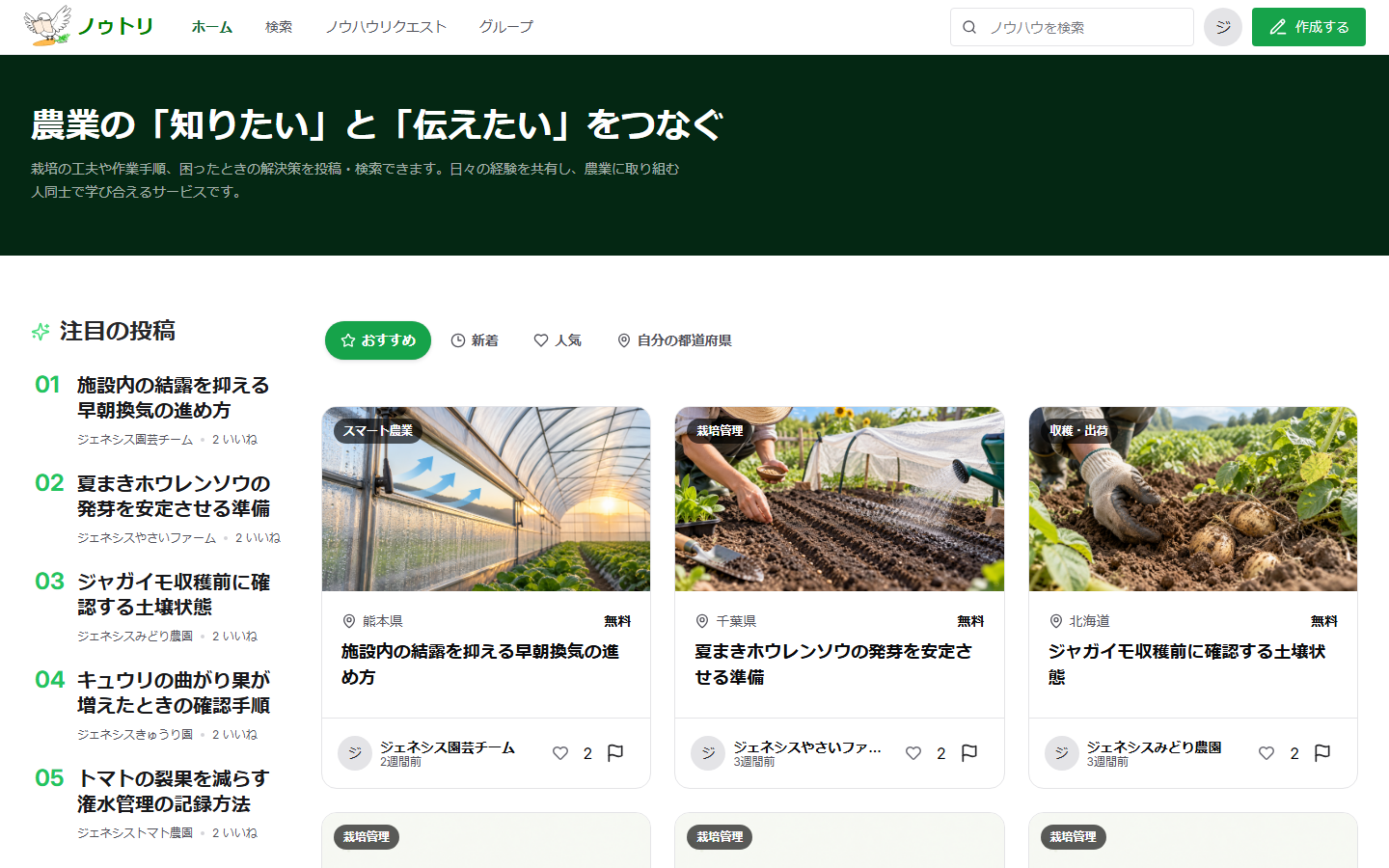
ログイン後のホームでは、次のタブを切り替えられます。
- おすすめ:利用状況に合わせた投稿
- 新着:新しく公開された投稿
- 人気:いいねの多い投稿
- 自分の都道府県:プロフィールで設定した都道府県に関係する投稿
「自分の都道府県」 に投稿が表示されない場合は、アカウント設定で農園所在地の都道府県を設定してください。
-
キーワードで検索する
ヘッダーの 「検索」、または検索欄を使います。「トマト 水やり」「ねぎ 病害」など、作物名と知りたい内容を組み合わせると見つけやすくなります。
-
条件で絞り込む
検索結果のフィルターから、ノウハウの分野/いつ使う内容か/栽培環境/価格/作成日/栽培地域を選び、「条件を適用」 を押します。
作物を選択するフィルターはありません。作物名は検索欄へ入力してください。パソコンでは画面左側、スマートフォンでは 「フィルター」 ボタンから条件を設定します。
-
ノウハウを読む
気になるカードを選ぶと詳細が開きます。タイトル、投稿者、対象作物、分野、使う時期、栽培環境、地域、根拠、注意事項、本文などを確認します。
有料ノウハウは、購入前に価格と無料で読める範囲を確認できます。
-
あとで見返せるようにする
役立った記事で 「いいね」 を押すと、「マイページ」→「ノウハウ」→「いいねしたノウハウ」 から見返せます。
投稿者をフォローした場合は、マイページのフォロー一覧から確認できます。ホームに「フォロー中」タブはありません。
-
知りたい情報がなければ質問する
「作成する」→「ノウハウリクエストを作成」 を選び、現在の状況と具体的に知りたいことを入力します。希望する回答時期や回答レベルも設定できます。
ホーム画面の見方
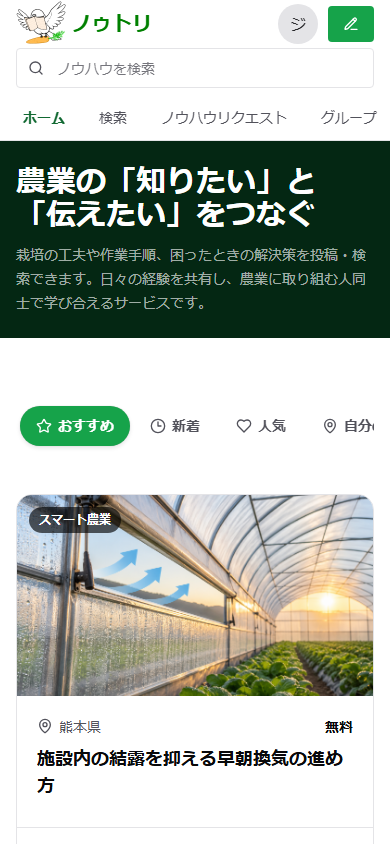
Section titled “ホーム画面の見方”パソコンでは画面上部、スマートフォンではロゴの下に、「ホーム/検索/ノウハウリクエスト/グループ」 が並びます。ホームの 「注目の投稿」 では、「おすすめ/新着/人気/自分の都道府県」 を横に切り替えます。スマートフォンで右側のタブが見切れている場合は、タブの列を横へ動かしてください。
次にやってみること
Section titled “次にやってみること”- 検索方法を詳しく知りたい → ノウハウを探す・読む
- 自分の経験を共有したい → ノウハウの作成・公開の流れ
- 困りごとを質問したい → ノウハウリクエストの使い方
- 仲間と情報共有したい → グループに参加・利用する